Uzak Kullanıcı Arayüzünü Başlatma
Akıllı telefonunuzda, tabletinizde veya bilgisayarınızda web tarayıcısını kullanarak yazıcı durumunu kontrol edebilir ve yazıcı ayarlarını değiştirebilirsiniz.
Yazıcı durumunu kontrol etmek ve yazıcı ayarlarını değiştirmek için web tarayıcısında "Uzak UI" uygulamasını görüntüleyin.
 Not
Not
-
Uzak UI ağ üzerinden bir Web tarayıcısı kullanılarak genellikle yazıcının işletim panelinden gerçekleştirilen işlemleri yapmanıza olanak tanır.
Uzak UI'yı kullanmak için yazıcıyla LAN bağlantısının olması gerekir.
-
Aşağıdaki OS'de ve web tarayıcısında Uzak UI'yi kullanabilirsiniz.
-
iOS aygıtı
Web tarayıcısı: iOS standart Web tarayıcısı (Mobile Safari)
-
iPadOS aygıtı
Web tarayıcısı: iPadOS standart Web tarayıcısı (Mobil Safari)
-
Android aygıtı
Web tarayıcısı: Android standart Web tarayıcısı (Tarayıcı veya Chrome)
-
macOS aygıtı
Web tarayıcısı: macOS standart Web tarayıcısı (Safari)
-
Windows aygıtı
Web tarayıcısı: Microsoft Edge, Mozilla Firefox, Google Chrome
-
-
Web tarayıcısında JavaScript ve tanımlama bilgilerini etkinleştirin.
-
Yazıcının IP adresini kontrol edin.
-
GİRİŞ ekranında
 LAN ayarları (LAN settings) öğesini seçin.
 -
Etkin LAN'ı seçin.
Devre dışı bırakılmış LAN simgeleri için diyagonal çizgiler görüntülenir.
-
IPv4 adresi (IPv4 address) bilgisini kontrol edin.
-
-
Akıllı telefonunuzda, tabletinizde veya bilgisayarınızda web tarayıcısını açın ve IP adresini girin.
Web tarayıcısının URL alanına aşağıda belirtildiği gibi girin.
http://XXX.XX.X.XXX
Yazıcının IP adresini "XXX.XX.X.XXX" olarak girin.
Not-
Bir DNS ana bilgisayar adı belirlediyseniz bunu da girebilirsiniz.
Erişim sağladığınızda akıllı telefonunuz, tabletiniz veya bilgisayarınızdaki web tarayıcısında "Uzak UI" görüntülenir.
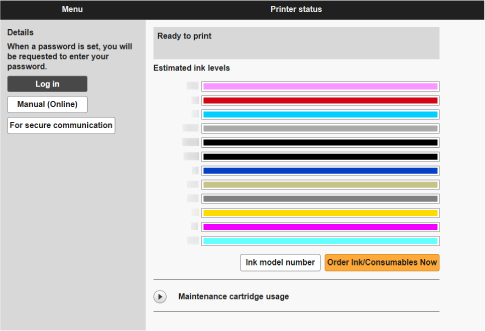 Not
Not-
Akıllı telefonunuzda, tabletinizde veya bilgisayarınızda Uzak Kullanıcı Arayüzünü ilk kez görüntülüyorsanız kök sertifikayı indirin ve ardından kaydedin.
-
Kök sertifikası kaydettirilmezse, sizi güvenli bağlantının sağlanamayacağına dair uyaran bir mesaj görünebilir.
-
-
Log in seçeneğini belirleyin.
Parola doğrulama ekranı görüntülenir.
Not-
Standart kullanıcı modu etkinleştirildiğinde oturum açmak için yönetici modunu veya standart kullanıcı modunu seçin.
Bir mod belirleyip Log in öğesini seçtikten sonra her modun parola denetimi ekranı görünür.
-
-
Parolayı girin.
Parola doğrulama işlemi tamamlandığında kullanılabilecek menüler web tarayıcısında görüntülenir.
 Önemli
-
Yazıcının yönetici parolası, satın alındığı tarihten itibaren belirlenir.
İlk parolayı kontrol etmek için yazıcının işletim panelinde
 Yazıcı bilgileri (Printer information) > Sistem bilgileri (System information) öğelerini seçin ve görüntülenen ekranda Parolayı göster (Show password) öğesini seçin. Varsayılan parola (Default password) değeri Sistem bilgileri (System information) ekranında görüntülenir.
Yönetici parolası değiştirilmişse Varsayılan parola (Default password) değeri görüntülenmez.
Parola ayarlama hakkında ayrıntılı bilgi için bkz. Uzak Kullanıcı Arayüzünü Kullanarak Parola Ayarlama.
-
-
Uzak Kullanıcı Arayüzü ana ekranının görüntülendiğini doğrulayın.
Değiştirilebilir ayar öğeleri için aşağıya bakın.
Yazıcı durumunu kontrol edip yazıcı ayarlarını değiştirdikten sonra Log out öğesini seçin.
